
최근 갤럭시 One UI 업데이트를 하셨나요? 이전과 다르게 화면을 내렸을 때 알림창이나 설정창이 따로따로 내려와서 당황하셨을 수도 있을 것 같습니다. 하지만 걱정 마세요! 원래 사용하던 방식으로 쉽게 변경할 수 있는 방법을 알려드릴게요.
1. 무엇이 바뀌었나요?
기존에는 화면 상단을 한 번만 쓸어내리면 알림창과 빠른 설정창이 함께 표시되었었죠. 그런데 이번 업데이트 후에는 화면의 어느 부분을 쓸어내리느냐에 따라 다른 창이 나타나도록 변경되었습니다.
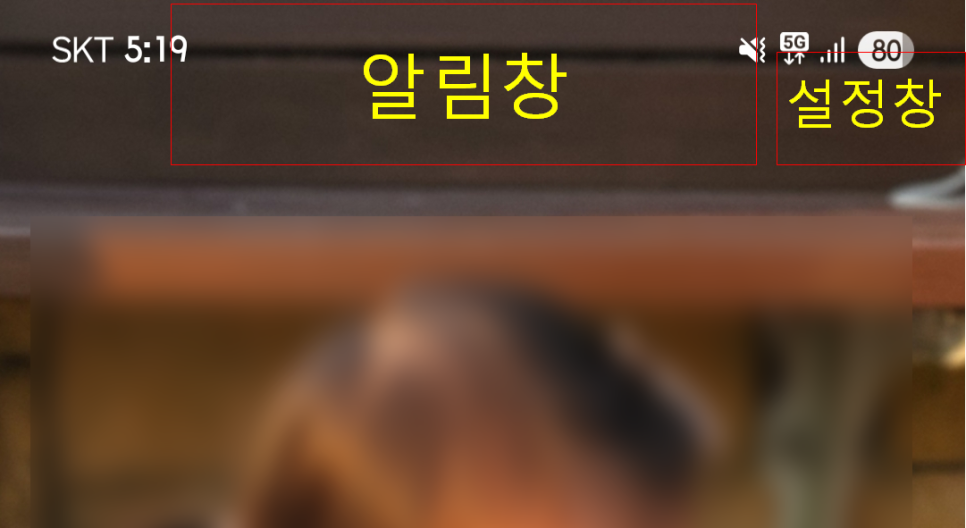
- 화면 왼쪽 위에서 아래로 쓸어내리기: 알림만 표시됩니다.
- 화면 오른쪽 위에서 아래로 쓸어내리기: 빠른 설정창만 표시됩니다.
이렇게 분리된 방식이 익숙하지 않아 불편하다면, 아래의 간단한 설정으로 이전처럼 다시 합쳐서 볼 수 있습니다.
2. 알림창과 설정창을 한 번에 내리는 방법
아래 순서대로 따라 해 보세요. 정말 간단합니다!
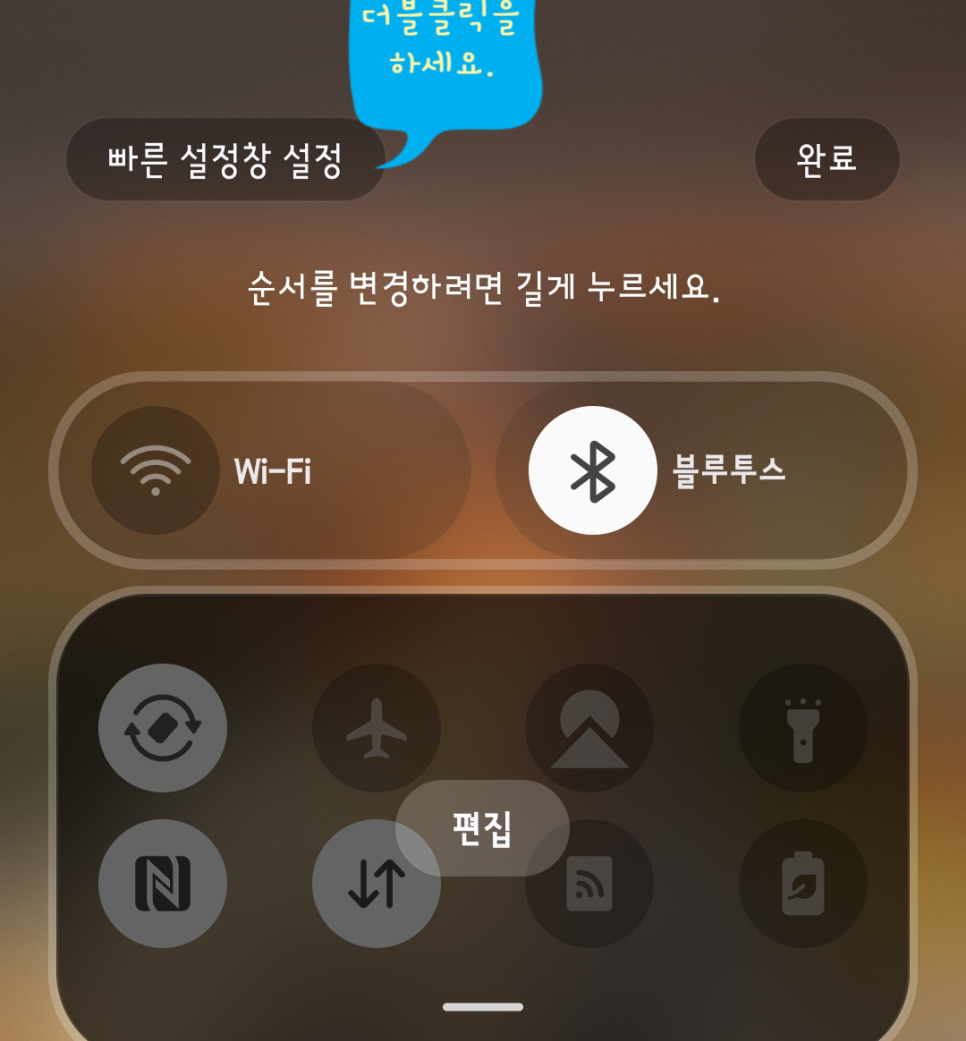
- 화면 오른쪽 상단을 아래로 쓸어내려 빠른 설정창을 엽니다.
- 화면 상단에 있는 연필 모양 아이콘을 누릅니다.
- 화면 왼쪽 상단에 있는 '빠른 설정창 설정' 메뉴를 터치합니다.
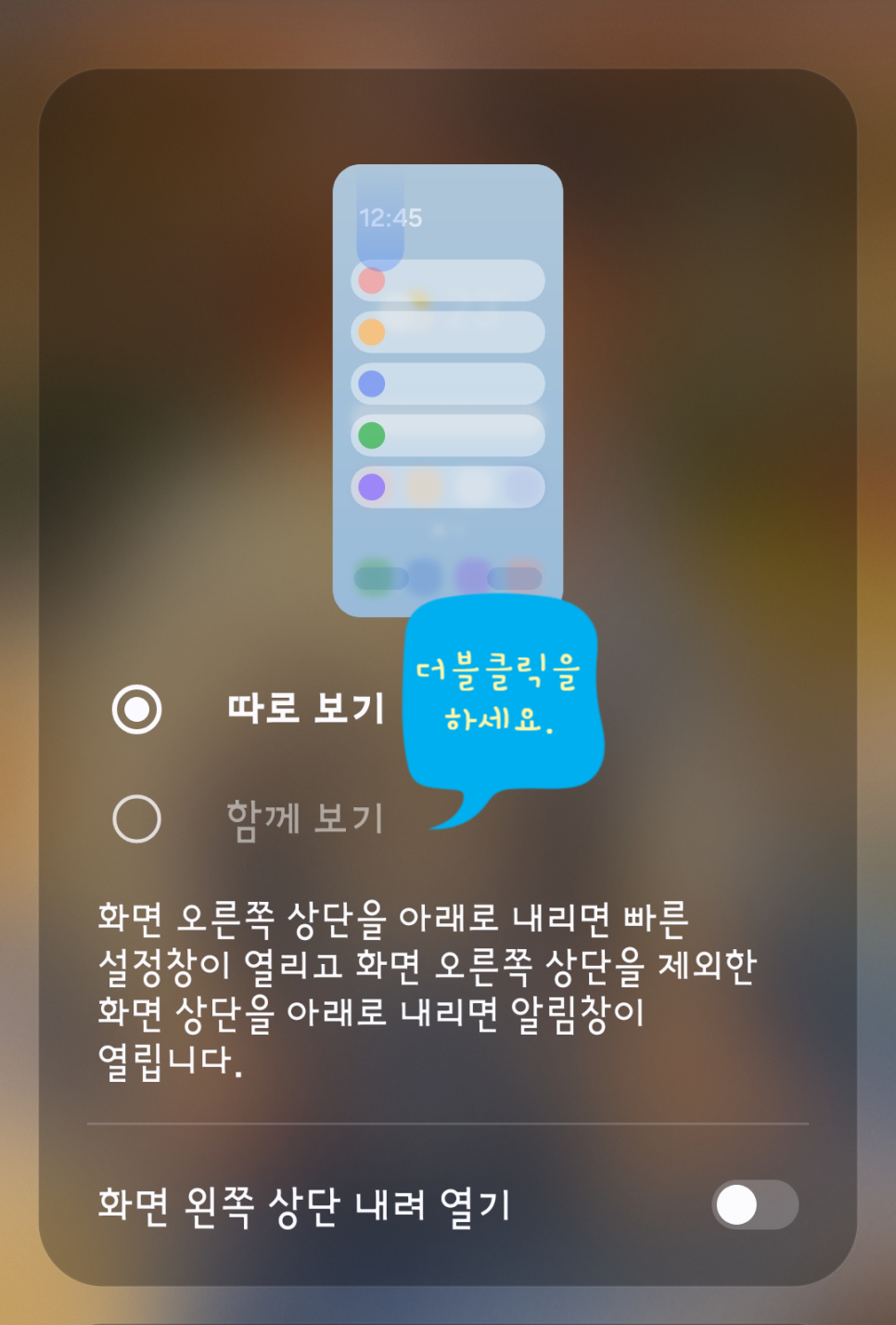
- **'따로 보기'**로 되어 있는 설정을 **'함께 보기'**로 바꿔줍니다.
- 이제 화면을 빠져나와 다시 상단을 쓸어내려 보세요. 이전처럼 알림과 빠른 설정창이 함께 나타나는 것을 확인할 수 있습니다.

Tip: 홈 화면의 빈 공간 아무 곳이나 아래로 쓸어내려 알림창을 열고 싶다면, 설정 > 홈 화면 > '홈 화면 쓸어내려 알림창 열기' 옵션을 켜두면 편리하게 사용할 수 있습니다.
#갤럭시 #OneUI #OneUI업데이트 #갤럭시설정 #갤럭시꿀팁 #알림창 #설정창 #스마트폰사용법 #IT정보 #갤럭시폰
'IT' 카테고리의 다른 글
| 제미나이 대학생 무료 신청 자동결제 해지 총정리 안내 (0) | 2025.09.03 |
|---|---|
| 알리익스프레스 최대 90퍼센트 할인의 거짓 (0) | 2025.09.02 |
| 삼성전자 갤럭시 S25 FE & 탭 S11 시리즈 전격 공개 예고 (0) | 2025.08.28 |
| 📱 PC로 모바일 게임 즐기기: 앱플레이어 다운로드 및 설치 완벽 가이드 (TOP 4) (1) | 2025.08.27 |
| 📱 모바일 게임, 이제 PC 큰 화면에서 즐기세요! 최고의 앱플레이어 추천 및 비교 (2) | 2025.08.27 |


